
Cómo hacer un vídeo Burning Bridges con IA en Genjutsu AI (plantilla y fotos)
Crea un vídeo de fiesta Burning Bridges con IA: sube la plantilla de cámara en mano, añade fotos autorizadas del protagonista y los figurantes, usa Motion Transfer y descarga el MP4.
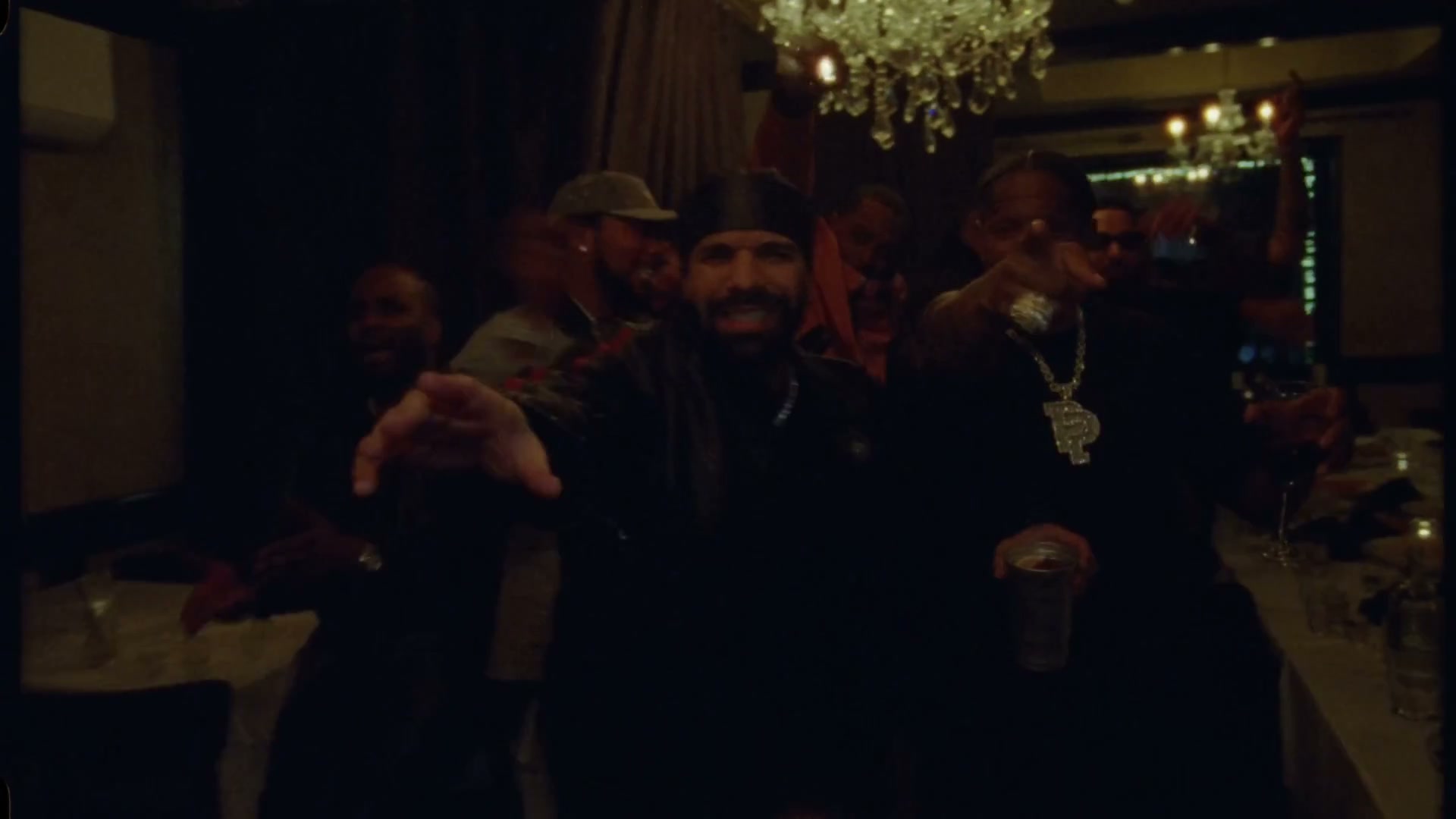
La tendencia Burning Bridges con IA recrea una fiesta cálida y concurrida en un único plano de cámara en mano: misma lámpara, mismos tiempos y mismo vaso metálico. Después sustituye al protagonista (y, a menudo, a las personas del fondo) con fotografías autorizadas. Los creadores comparten los resultados en TikTok y Reels. No necesitas una línea de tiempo de CapCut ni un plató.
Esta guía explica el flujo Motion Transfer de la página principal: subir personalmente la plantilla de la fiesta, añadir varias fotos de referencia y pegar un prompt detallado. Genjutsu AI es independiente y no está afiliado, respaldado ni patrocinado por Drake, OVO ni los titulares de derechos del vídeo musical «Burning Bridges».
¿Qué es la tendencia Burning Bridges con IA?
La escena de referencia es una fiesta fotorrealista con poca luz: una cámara en mano cruza una sala llena de gente bajo una lámpara, mientras el protagonista sostiene un vaso metálico, gesticula e interactúa con otras personas. Las versiones con IA conservan la cámara y la energía del lugar, pero cambian al protagonista y, opcionalmente, a los figurantes por personas que hayan autorizado el uso de sus imágenes. Las versiones con conjuntos de ropa de referencia fijan el vestuario del protagonista mientras mantienen al resto con ropa urbana actual.
- Unos 29 segundos (esta plantilla dura aproximadamente 29 segundos).
- Vídeo original horizontal 16:9; recorta o reencuadra en TikTok si necesitas 9:16.
- MP4 listo para TikTok, Reels y Shorts; silencia el vídeo y añade un sonido autorizado desde la aplicación si corresponde.
Antes de subir archivos: consigue autorización
Utiliza la foto de una persona real solo cuando haya autorizado este uso.
- Prefiere fotografías tuyas o de personas que hayan autorizado expresamente la generación y publicación.
- Todas las personas de todas las fotos deben tener 18 años o más.
- No subas fotografías de famosos, figuras públicas ni personas sin consentimiento.
- No utilices el resultado para suplantar identidades ni difundir contenidos engañosos.
- En repartos con varias fotos, cada persona del fondo necesita el mismo permiso que el protagonista.
Genjutsu AI exige confirmar los derechos sobre todas las imágenes de personas que subas. Si no tienes permiso, utiliza otra referencia: mascotas o personajes ilustrados son alternativas habituales.
Qué necesitas
- Plantilla de vídeo Burning Bridges: clip de la fiesta grabado con cámara en mano, o una copia que tengas autorización para editar.
- Foto principal: imagen nítida de la persona que sustituye al protagonista (rostro y complexión claros; el ejemplo utiliza a un hombre con camiseta vikinga y sombrero marrón claro).
- Fotos de fondo (opcionales, recomendadas): una persona distinta por papel; no repitas el mismo rostro.
- Referencia de ropa (opcional): cuadrícula o imágenes del vestuario si quieres mantener un conjunto fijo.
- Modo: Motion Transfer, adecuado para conservar el movimiento de cámara y transformar a varias personas.
- Créditos: generación prepagada; revisa el consumo estimado de créditos antes de enviar.
Consejos fotográficos:
- Protagonista: ojos visibles, torso encuadrado, buena iluminación y una sola persona.
- Fondo: cada imagen debe mostrar a una persona distinta, sin duplicados.
- JPG, PNG o WebP; evita filtros intensos y gafas oscuras en rostros que deban conservarse.
Cómo crear el vídeo en Genjutsu AI
1. Abre el generador principal
Entra en genjutsuai.net y utiliza el generador de la página principal. No necesitas otra aplicación.
2. Sube el clip de la fiesta como plantilla
Añade el MP4 de Burning Bridges como vídeo de referencia. Aporta movimiento, trayectoria de cámara, duración, iluminación de la lámpara y disposición del público. Conserva la secuencia de gestos e interacciones con el vaso siempre que puedas.
3. Elige Motion Transfer
Selecciona Motion Transfer para conservar el plano continuo de cámara en mano —ritmo, gestos, interacciones y luz— mientras sustituyes al protagonista y, si quieres, a las personas del fondo. Usa Objects Swap solo cuando cambies un sujeto claramente delimitado y busques una edición menor. Para todo el reparto y el vestuario, Motion Transfer es la opción recomendada.
4. Añade fotos autorizadas
Súbelas en un orden claro para poder asignarlas en el prompt:
- @Image1: identidad del protagonista (por ejemplo, hombre con camiseta vikinga y sombrero claro).
- @Image2+: personas del fondo, una diferente por imagen.
- Cuadrícula de vestuario opcional como imagen adicional para fijar el conjunto.
Confirma de nuevo que todas las personas reales han autorizado este uso.
5. Pega un prompt detallado
Indica qué debe mantenerse y qué cambiar. A continuación aparece un ejemplo para un reparto con varias personas y referencias de vestuario. En la página principal, nombra tus recursos con precisión: @Video1 para la fuente, @Image1 para el protagonista y @Image2 / @Image3 para el fondo. Mantén la instrucción de no duplicar para reducir los rostros repetidos.
Recreate the source video as one continuous, photorealistic handheld shot. Replace the central performer throughout with the man with the viking shirt and tan hat on. Preserve his actual facial features, build, and skin tone. Dress him in the supplied outfit grid: taupe Jacquemus beanie, cream Jacquemus knit, beige Stone Island vest, cream jeans with cross details, beige Louis Vuitton trainers, and rose-gold Rolex watch with black strap. Dress the rest in urban modern day clothing. Preserve the original camera path, timing, gestures, interactions, metal cup, warm low light, chandelier, and crowded room. Keep his identity and outfit consistent from beginning to end. No cuts, extra limbs, face changes, or warped clothing.
Use the other photos that are shared and use those to replace the models in the back. dont duplicate. keep everyone individual
6. Selecciona la resolución y genera
Elige 480p, 720p o 1080p, comprueba los créditos estimados y genera. Normalmente tarda varios minutos. Puedes salir y descargar el resultado desde tu biblioteca cuando termine.
7. Descarga y publica
Descarga el MP4. Para TikTok o Reels, muchos creadores suben una versión sin sonido y añaden el audio de la fiesta desde la aplicación. Mantén la etiqueta de IA si la plataforma la exige.
Consejos de prompts y calidad
Recomendaciones
- Fija el movimiento: «un único plano continuo de cámara en mano», «misma trayectoria», «mismos tiempos».
- Asigna los papeles: protagonista = primera foto; una foto separada por persona del fondo.
- Describe todas las prendas si buscas un vestuario de referencia exacto.
- Con varias personas, indica «no duplicar» y «mantener a cada persona diferenciada».
Limitaciones habituales de la IA
- Los rostros del público en los bordes del encuadre suelen ser menos nítidos que el protagonista.
- Las correas, logotipos y tejidos pueden simplificarse con poca luz.
- Los movimientos rápidos de cámara se reproducen aproximadamente, no fotograma a fotograma.
Si falla la tarea o se mezclan los rostros, utiliza menos fotos de fondo, una referencia principal más clara y un prompt breve que conserve @Video1 y @Image1. Revisa los créditos estimados en cada intento.
Preguntas frecuentes sobre Burning Bridges con IA
¿Puedo crear un vídeo Burning Bridges con IA con una sola foto?
Sí. Sube el vídeo de referencia de la fiesta, añade una foto autorizada del protagonista, elige Motion Transfer y limita el prompt a la sustitución principal. Omite las instrucciones de figurantes si quieres conservar el público original.
¿Para qué sirven varias fotos?
Motion Transfer permite sustituir a las personas del fondo por individuos distintos sin duplicar la cara del protagonista. Usa una imagen por persona e indica «no duplicar».
¿Necesito permiso de todos?
Sí. Las fotos deben ser tuyas o de personas que hayan autorizado este uso, todas de 18 años o más. No se admiten famosos ni figuras públicas.
¿Es Genjutsu AI la aplicación oficial de Burning Bridges?
No. Genjutsu AI es independiente y no está afiliado a Drake, OVO ni a los titulares de derechos del vídeo musical.
¿Cuánto tarda la generación?
Normalmente unos minutos, según la cola, resolución y número de fotos de referencia. Puedes descargar los resultados desde tu cuenta.
¿Qué resolución elijo?
Empieza en 480p para comprobar el parecido, vestuario y reparto. Después repite en 720p o 1080p si te gusta el encuadre.
Ahora te toca en la fiesta
Una plantilla de cámara en mano. Fotos autorizadas para protagonista y reparto. Motion Transfer sin edición en línea de tiempo.