
Burning Bridges KI-Video mit Genjutsu AI erstellen (Vorlage und Fotos)
Erstelle ein Burning-Bridges-KI-Partyvideo: Lade die Handkamera-Vorlage hoch, ergänze autorisierte Fotos für Hauptfigur und Hintergrundpersonen, nutze Motion Transfer und lade das MP4 herunter.
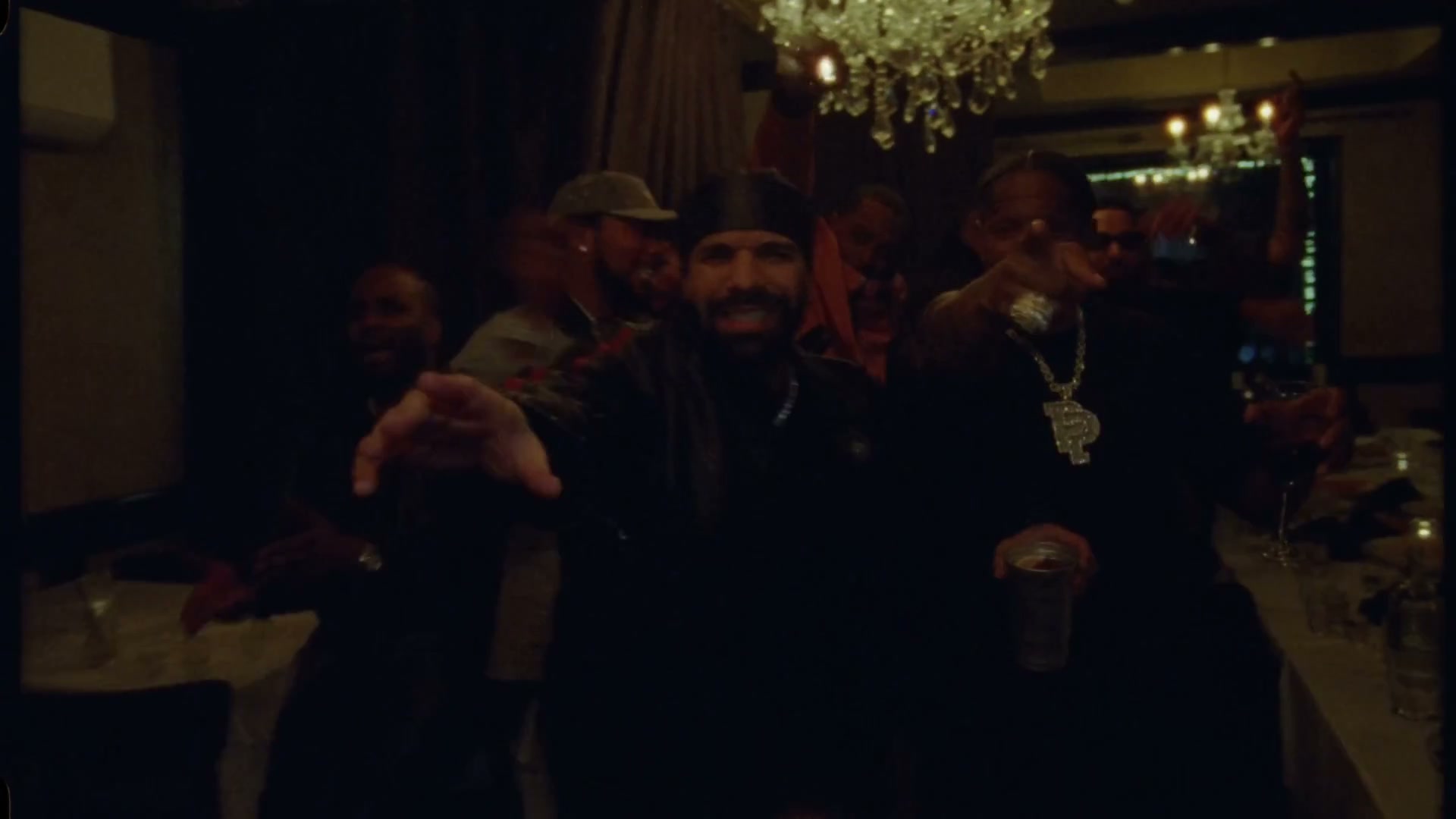
Der Burning-Bridges-KI-Trend inszeniert eine warme, überfüllte Party in einer einzigen Handkameraaufnahme – mit demselben Kronleuchter, demselben Timing und demselben Metallbecher. Anschließend ersetzen Creator die Hauptfigur und oft auch Menschen im Hintergrund durch Personen auf autorisierten Fotos. Die Ergebnisse werden auf TikTok und Reels geteilt. Du brauchst weder CapCut-Timeline noch Filmset.
Diese Anleitung erklärt den Motion-Transfer-Ablauf auf der Startseite: Partyvideo als Vorlage hochladen, mehrere Referenzfotos hinzufügen und einen ausführlichen Prompt verwenden. Genjutsu AI ist unabhängig und weder mit Drake, OVO noch den Rechteinhabern des Musikvideos „Burning Bridges“ verbunden, von ihnen unterstützt oder gesponsert.
Was ist der Burning-Bridges-KI-Trend?
Die ursprüngliche Szene wirkt wie eine fotorealistische Party bei wenig Licht: Eine Handkamera bewegt sich durch einen vollen Raum unter einem Kronleuchter. Die Hauptfigur hält einen Metallbecher, gestikuliert und interagiert mit den Umstehenden. KI-Versionen bewahren Kameraführung und Partystimmung, ersetzen aber die Hauptperson und auf Wunsch die Menschen im Hintergrund durch Personen, deren Einwilligung vorliegt. Varianten mit Outfit-Raster geben der Hauptfigur einen festen modernen Look, während der Rest der Gruppe Alltagskleidung trägt.
- Etwa 29 Sekunden (diese Vorlage ca. 29 Sekunden).
- Die Quelle ist im 16:9-Querformat; bei Bedarf für TikTok auf 9:16 zuschneiden.
- MP4 für TikTok, Reels und Shorts; bei Bedarf stummschalten und den lizenzierten Trend-Sound in der App hinzufügen.
Vor dem Upload: Einwilligung zuerst
Verwende echte Personenfotos nur, wenn die abgebildete Person ausdrücklich zugestimmt hat.
- Bevorzuge Bilder von dir selbst oder Personen, die die Erstellung und Veröffentlichung ausdrücklich erlaubt haben.
- Jede abgebildete Person muss mindestens 18 Jahre alt sein.
- Lade keine Prominenten, öffentlichen Personen oder Menschen ohne Einwilligung hoch.
- Nutze das Ergebnis nicht für Identitätsanmaßung oder irreführende Inhalte.
- Bei mehreren Fotos braucht jede Hintergrundperson dieselbe Erlaubnis wie die Hauptperson.
Genjutsu AI verlangt die Bestätigung der Rechte an jedem hochgeladenen Abbild. Ohne Einwilligung wähle eine andere Referenz – Haustiere oder illustrierte Figuren sind gängige Alternativen.
Was du brauchst
- Burning-Bridges-Videovorlage: den Partyclip mit Handkamera oder eine zur Bearbeitung lizenzierte Kopie.
- Foto der Hauptperson: klares Bild der Person, die die zentrale Rolle übernimmt (Gesicht und Körperbau gut sichtbar; das Beispiel zeigt einen Mann mit Wikinger-Shirt und beigefarbenem Hut).
- Hintergrundfotos (optional, empfohlen): je Rolle eine andere Person; verwende nicht mehrfach dasselbe Gesicht.
- Outfit-Referenz (optional): Bildraster oder Fotos für eine feste Garderobe.
- Modus: Motion Transfer, besonders geeignet, wenn Kameraführung und mehrere Personen übernommen werden.
- Credits: Prepaid-Generierung; prüfe vor dem Start die geschätzten Credits.
Fototipps:
- Hauptperson: sichtbare Augen, Oberkörper im Bild, gutes Licht, nur eine Person.
- Hintergrund: jede Datei zeigt einen anderen Menschen, keine Duplikate.
- JPG, PNG oder WebP; keine starken Filter oder Sonnenbrillen, wenn das Gesicht erhalten bleiben soll.
So erstellst du das Video mit Genjutsu AI
1. Hauptgenerator öffnen
Gehe auf genjutsuai.net und nutze den Editor der Startseite. Eine zusätzliche App ist nicht nötig.
2. Partyclip als Vorlage hochladen
Füge das Burning-Bridges-MP4 als Referenzvideo hinzu. Es liefert Bewegung, Kamerapfad, Dauer, Kronleuchterlicht und Positionen der Menge. Bewahre möglichst alle Gesten und Interaktionen mit dem Becher.
3. Motion Transfer wählen
Wähle Motion Transfer, um die ungeschnittene Handkameraaufnahme – Timing, Gesten, Interaktionen und Licht – zu bewahren und gleichzeitig die Hauptperson sowie auf Wunsch die Hintergrundpersonen auszutauschen. Objects Swap eignet sich eher für einen einzelnen klar erkennbaren Gegenstand. Für mehrere Personen und ein festgelegtes Outfit ist Motion Transfer der bessere Einstieg.
4. Autorisierte Fotos hinzufügen
Lade die Fotos in einer eindeutigen Reihenfolge hoch, damit du sie im Prompt zuordnen kannst:
- @Image1: Hauptperson (z. B. Mann mit Wikinger-Shirt und beigem Hut).
- @Image2+: Hintergrundpersonen, eine andere Person pro Foto.
- Optionales Outfit-Raster als weiteres Bild, wenn die Kleidung fest vorgegeben werden soll.
Bestätige erneut, dass jede echte Person die Nutzung erlaubt hat.
5. Ausführlichen Prompt einfügen
Erkläre, was erhalten bleiben und was geändert werden soll. Der folgende Beispielprompt enthält ein Outfit-Raster und mehrere Rollen. Benenne auf der Startseite die Dateien ausdrücklich: @Video1 als Quellclip, @Image1 für die Hauptperson und @Image2 / @Image3 für den Hintergrund. Behalte den Hinweis bei, dass Gesichter nicht doppelt erscheinen sollen.
Recreate the source video as one continuous, photorealistic handheld shot. Replace the central performer throughout with the man with the viking shirt and tan hat on. Preserve his actual facial features, build, and skin tone. Dress him in the supplied outfit grid: taupe Jacquemus beanie, cream Jacquemus knit, beige Stone Island vest, cream jeans with cross details, beige Louis Vuitton trainers, and rose-gold Rolex watch with black strap. Dress the rest in urban modern day clothing. Preserve the original camera path, timing, gestures, interactions, metal cup, warm low light, chandelier, and crowded room. Keep his identity and outfit consistent from beginning to end. No cuts, extra limbs, face changes, or warped clothing.
Use the other photos that are shared and use those to replace the models in the back. dont duplicate. keep everyone individual
6. Auflösung wählen und generieren
Wähle 480p, 720p oder 1080p, prüfe die geschätzten Credits und starte. Die Verarbeitung dauert meist einige Minuten. Anschließend kannst du den fertigen Clip aus deiner Bibliothek herunterladen.
7. Herunterladen und posten
Lade das MP4 herunter. Für TikTok oder Reels posten viele Creator ein Video ohne Ton und fügen den Partysound in der App hinzu. Kennzeichne KI-Inhalte, wenn die Plattform es verlangt.
Prompt- und Qualitätstipps
Empfehlungen
- Lege die Bewegung fest: „eine ununterbrochene Handkameraaufnahme“, „gleicher Kamerapfad“, „gleiches Timing“.
- Ordne Rollen eindeutig zu: erstes Foto = Hauptperson, je ein weiteres Foto pro Hintergrundperson.
- Beschreibe jedes Kleidungsstück, falls du den Outfit-Look fixieren möchtest.
- Bei mehreren Gesichtern: „nicht duplizieren“ und „jede Person eigenständig halten“.
Grenzen der KI
- Gesichter am Bildrand sind häufig weniger scharf als die Hauptperson.
- Uhrenbänder, Logos und Strickdetails können bei wenig Licht vereinfacht werden.
- Schnelle Handkamerabewegungen werden annähernd wiedergegeben, nicht einzelbildgenau.
Wenn der Auftrag scheitert oder Gesichter verschmelzen, nutze weniger Hintergrundfotos, ein klareres Frontalfoto und einen kürzeren Prompt, der @Video1 und @Image1 weiterhin benennt. Prüfe vor jedem Versuch die Credit-Schätzung.
Burning Bridges KI – FAQ
Kann ich Burning Bridges KI mit nur einem Foto erstellen?
Ja. Lade die Party-Videovorlage und ein autorisiertes Foto der Hauptperson hoch, wähle Motion Transfer und beschränke den Prompt auf diese Person. Lasse Anweisungen zum Hintergrund weg, wenn du die ursprüngliche Menge behalten willst.
Warum mehrere Fotos verwenden?
Bei Motion Transfer können unterschiedliche Menschen im Hintergrund auftreten, ohne das Gesicht der Hauptperson zu vervielfachen. Nimm je Person ein Foto und verbiete Duplikate.
Brauche ich die Einwilligung aller Personen?
Ja. Verwende nur Fotos von dir selbst oder von Personen, die zugestimmt haben. Alle müssen mindestens 18 Jahre alt sein. Prominente und öffentliche Personen sind nicht erlaubt.
Ist Genjutsu AI die offizielle Burning-Bridges-App?
Nein. Genjutsu AI ist unabhängig und weder mit Drake, OVO noch den Musikvideo-Rechteinhabern verbunden.
Wie lange dauert die Generierung?
Meist einige Minuten, je nach Warteschlange, Auflösung und Anzahl der Referenzbilder. Fertige Clips sind in deinem Konto verfügbar.
Welche Auflösung ist sinnvoll?
Starte mit 480p, um Ähnlichkeit, Outfit und Besetzung zu prüfen. Für die Endfassung wähle 720p oder 1080p.
Jetzt bist du auf der Party dran
Eine Handkamera-Vorlage. Autorisierte Fotos für Hauptperson und Gruppe. Motion Transfer ohne Timeline-Bearbeitung.