
Créer une vidéo Burning Bridges IA sur Genjutsu AI (modèle et photos)
Créez une vidéo de fête Burning Bridges IA : importez la séquence caméra à l’épaule, ajoutez des photos autorisées pour le rôle principal et les figurants, utilisez Motion Transfer et téléchargez le MP4.
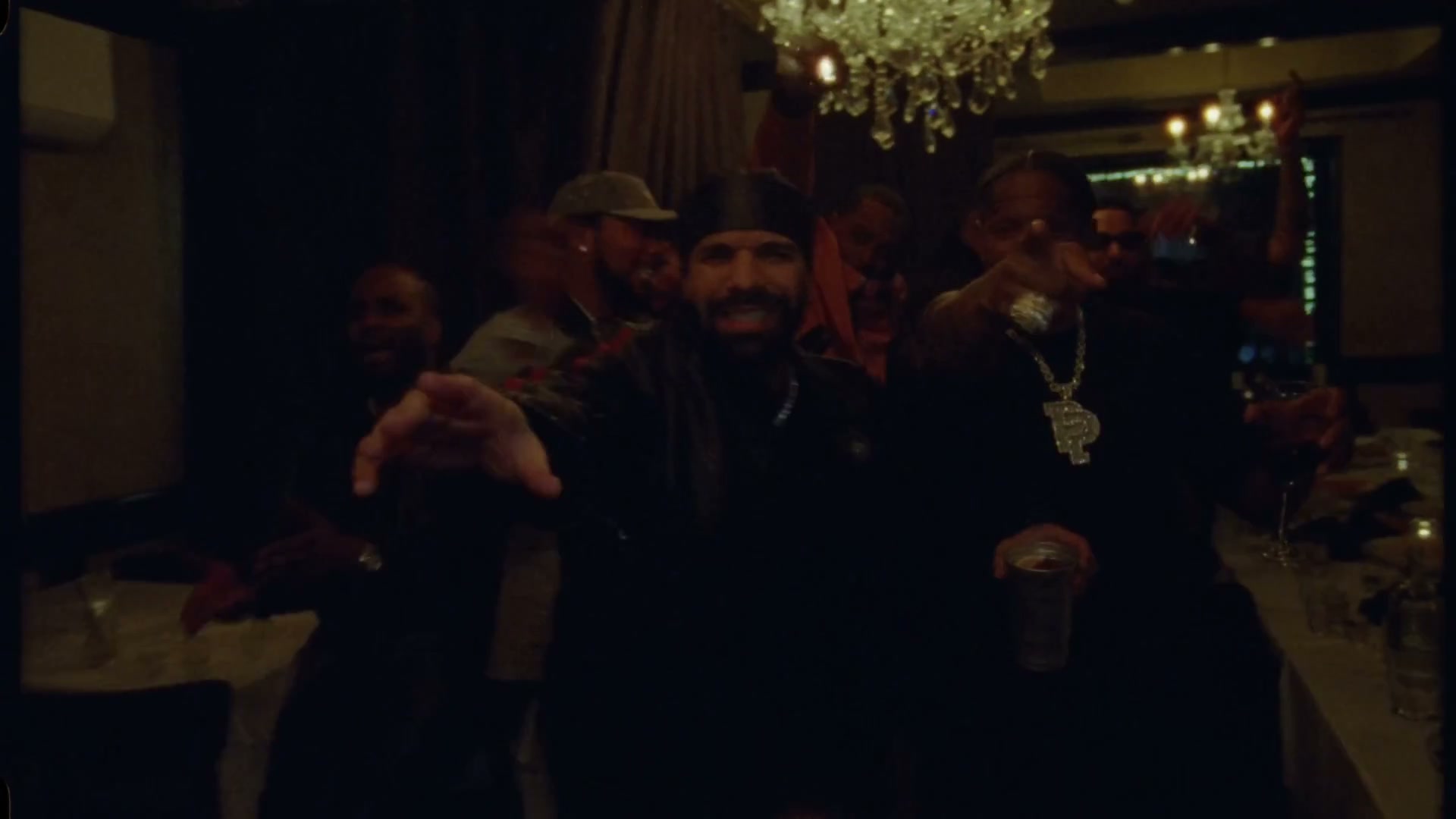
La tendance Burning Bridges IA recrée une fête chaleureuse et bondée en un plan-séquence filmé à la main : même lustre, même rythme, même gobelet métallique. Les créateurs remplacent ensuite l’interprète principal, et parfois les personnes en arrière-plan, par des visages provenant de photos autorisées. Le résultat est publié sur TikTok ou Reels. Pas besoin de montage CapCut ni de plateau de tournage.
Ce guide explique le fonctionnement de Motion Transfer sur la page d’accueil : importer la vidéo de fête comme modèle, ajouter plusieurs photos de référence et coller un prompt détaillé. Genjutsu AI est indépendant et n’est ni affilié, ni approuvé, ni sponsorisé par Drake, OVO ou les détenteurs de droits du clip musical « Burning Bridges ».
Qu’est-ce que la tendance Burning Bridges IA ?
La vidéo d’origine a l’apparence photoréaliste d’une fête peu éclairée : une caméra tenue à la main traverse une salle bondée sous un lustre. L’interprète principal tient un gobelet métallique, fait des gestes et interagit avec les personnes proches. Les montages IA conservent le trajet de la caméra et l’énergie de la fête, mais remplacent le personnage central et, éventuellement, les figurants par des personnes ayant donné leur autorisation. Les versions avec références de tenues imposent un look moderne fixe au personnage central, tandis que le reste de la foule porte des vêtements urbains quotidiens.
- Environ 29 secondes (ce modèle dure approximativement 29 secondes).
- Format source paysage 16:9 ; recadrez dans TikTok si vous souhaitez du 9:16.
- MP4 prêt pour TikTok, Reels et Shorts ; au besoin, coupez l’audio et ajoutez le son tendance sous licence dans l’application.
Avant l’importation : autorisation obligatoire
N’utilisez une photo d’une personne réelle que si celle-ci a autorisé cet usage.
- Privilégiez vos propres photos ou celles de personnes ayant expressément autorisé la création et la publication.
- Chaque personne sur chaque photo doit avoir au moins 18 ans.
- N’importez pas de célébrités, de personnalités publiques ou de personnes non consentantes.
- N’utilisez pas les résultats pour usurper une identité ou diffuser du contenu trompeur.
- Pour une distribution à plusieurs personnes, chaque figurant doit donner la même autorisation que l’interprète principal.
Genjutsu AI vous demande de confirmer les droits sur chaque visage importé. Si vous ne disposez pas d’autorisation, choisissez une autre référence : animaux ou personnages illustrés sont des alternatives habituelles.
Ce qu’il vous faut
- Modèle vidéo Burning Bridges : la séquence de fête filmée à la main, ou une copie sous licence que vous avez le droit de modifier.
- Photo principale : image nette de la personne remplaçant l’interprète central (visage et silhouette lisibles ; l’exemple utilise un homme en t-shirt viking et chapeau beige).
- Photos des figurants (facultatives, recommandées) : une personne différente par rôle ; ne réutilisez pas le même visage.
- Références de tenue (facultatives) : grille de vêtements ou photographies pour imposer un look précis.
- Mode : Motion Transfer, recommandé pour conserver les déplacements de caméra et modifier plusieurs personnes.
- Crédits : le traitement est prépayé ; consultez l’estimation de crédits sur la page d’accueil avant de lancer.
Conseils photo :
- Interprète principal : yeux visibles, buste dans le cadre, bonne lumière, une seule personne.
- Figurants : chaque image représente une personne différente, sans doublons.
- JPG, PNG ou WebP ; évitez les filtres forts et lunettes de soleil sur les visages à préserver.
Créer la vidéo sur Genjutsu AI
1. Ouvrez le générateur principal
Accédez à genjutsuai.net et utilisez l’éditeur de la page d’accueil, sans application supplémentaire.
2. Importez le clip de fête comme modèle
Ajoutez le MP4 Burning Bridges comme vidéo de référence. Il détermine les mouvements, le trajet de caméra, la durée, l’éclairage du lustre et la place des figurants. Essayez de conserver les gestes et interactions avec le gobelet.
3. Choisissez Motion Transfer
Sélectionnez Motion Transfer pour préserver le plan-séquence porté — rythme, gestes, interactions et éclairage — tout en remplaçant l’interprète principal et, si vous le souhaitez, les figurants. Objects Swap convient plutôt à un changement ciblé d’un seul sujet. Pour toute la distribution et les tenues, Motion Transfer est préférable.
4. Ajoutez des photos autorisées
Importez-les dans un ordre clair pour les attribuer dans le prompt :
- @Image1 : identité de l’interprète principal (par exemple, l’homme au t-shirt viking et au chapeau beige).
- @Image2+ : figurants, avec une personne différente par image.
- Grille de tenue facultative comme image supplémentaire pour fixer la garde-robe.
Vérifiez une nouvelle fois l’autorisation de chaque personne réelle.
5. Collez un prompt détaillé
Précisez ce qui doit rester inchangé et ce qui doit être modifié. L’exemple ci-dessous comprend une grille de vêtements et plusieurs personnages. Sur la page d’accueil, nommez les ressources explicitement, par exemple @Video1, @Image1 pour le personnage principal et @Image2 / @Image3 pour les figurants. Conservez la consigne de ne pas dupliquer les visages.
Recreate the source video as one continuous, photorealistic handheld shot. Replace the central performer throughout with the man with the viking shirt and tan hat on. Preserve his actual facial features, build, and skin tone. Dress him in the supplied outfit grid: taupe Jacquemus beanie, cream Jacquemus knit, beige Stone Island vest, cream jeans with cross details, beige Louis Vuitton trainers, and rose-gold Rolex watch with black strap. Dress the rest in urban modern day clothing. Preserve the original camera path, timing, gestures, interactions, metal cup, warm low light, chandelier, and crowded room. Keep his identity and outfit consistent from beginning to end. No cuts, extra limbs, face changes, or warped clothing.
Use the other photos that are shared and use those to replace the models in the back. dont duplicate. keep everyone individual
6. Choisissez la résolution et générez
Choisissez 480p, 720p ou 1080p, vérifiez l’estimation de crédits puis lancez la génération. Elle prend généralement plusieurs minutes ; le téléchargement restera disponible dans votre bibliothèque.
7. Téléchargez et publiez
Téléchargez le MP4. Sur TikTok ou Reels, de nombreux créateurs publient une version muette et choisissent le son de fête dans l’application. Signalez l’utilisation d’IA lorsque la plateforme le demande.
Conseils de prompts et de qualité
À privilégier
- Fixez les mouvements : « plan-séquence en caméra portée », « même trajet de caméra », « même rythme ».
- Attribuez les rôles : première photo = rôle principal ; une image distincte par figurant.
- Détaillez la liste des vêtements pour reproduire un look précis.
- Avec plusieurs visages, ajoutez « ne pas dupliquer » et « garder chaque personne distincte ».
Limites possibles de l’IA
- Les visages situés aux bords du cadre sont souvent moins nets que le rôle principal.
- Bracelets, logos et matières tricotées peuvent être simplifiés par faible lumière.
- Les mouvements rapides de caméra sont approximatifs, pas exacts image par image.
Si une génération échoue ou que des visages fusionnent, réduisez le nombre de figurants, utilisez une photo frontale plus nette et simplifiez le prompt sans supprimer @Video1 et @Image1. Vérifiez l’estimation de crédits avant chaque essai.
FAQ Burning Bridges IA
Puis-je créer Burning Bridges IA avec une seule photo ?
Oui. Importez la vidéo modèle de la fête, ajoutez une photo autorisée du personnage principal, choisissez Motion Transfer et simplifiez le prompt pour ne changer que lui. N’ajoutez pas de consignes sur les figurants si vous souhaitez garder la foule originale.
Pourquoi utiliser plusieurs photos ?
Motion Transfer permet d’intégrer plusieurs personnes différentes en arrière-plan sans cloner le visage central. Une photo par personne et une consigne « ne pas dupliquer » sont recommandées.
Faut-il l’autorisation de toutes les personnes ?
Oui. Les photos doivent représenter vous-même ou des personnes ayant autorisé cet usage, toutes âgées d’au moins 18 ans. Les célébrités et personnalités publiques ne sont pas acceptées.
Genjutsu AI est-il l’application officielle Burning Bridges ?
Non. Genjutsu AI est indépendant de Drake, OVO et des titulaires des droits du clip musical.
Combien de temps prend la génération ?
Généralement quelques minutes, selon la file, la résolution et le nombre de références. Vous pourrez télécharger le résultat depuis votre compte.
Quelle résolution choisir ?
Commencez par 480p pour vérifier la ressemblance, les tenues et les figurants ; utilisez ensuite 720p ou 1080p si le cadrage vous convient.
À votre tour dans la fête
Un modèle de caméra portée. Des photos autorisées pour tous les rôles. Motion Transfer sans montage chronologique.